Налаштування панелі
Кожна панель має свої налаштування: що в ній працює, у якій папці і з якою моделлю. Зміни діють після перезапуску панелі.
-
01Відкрий налаштування
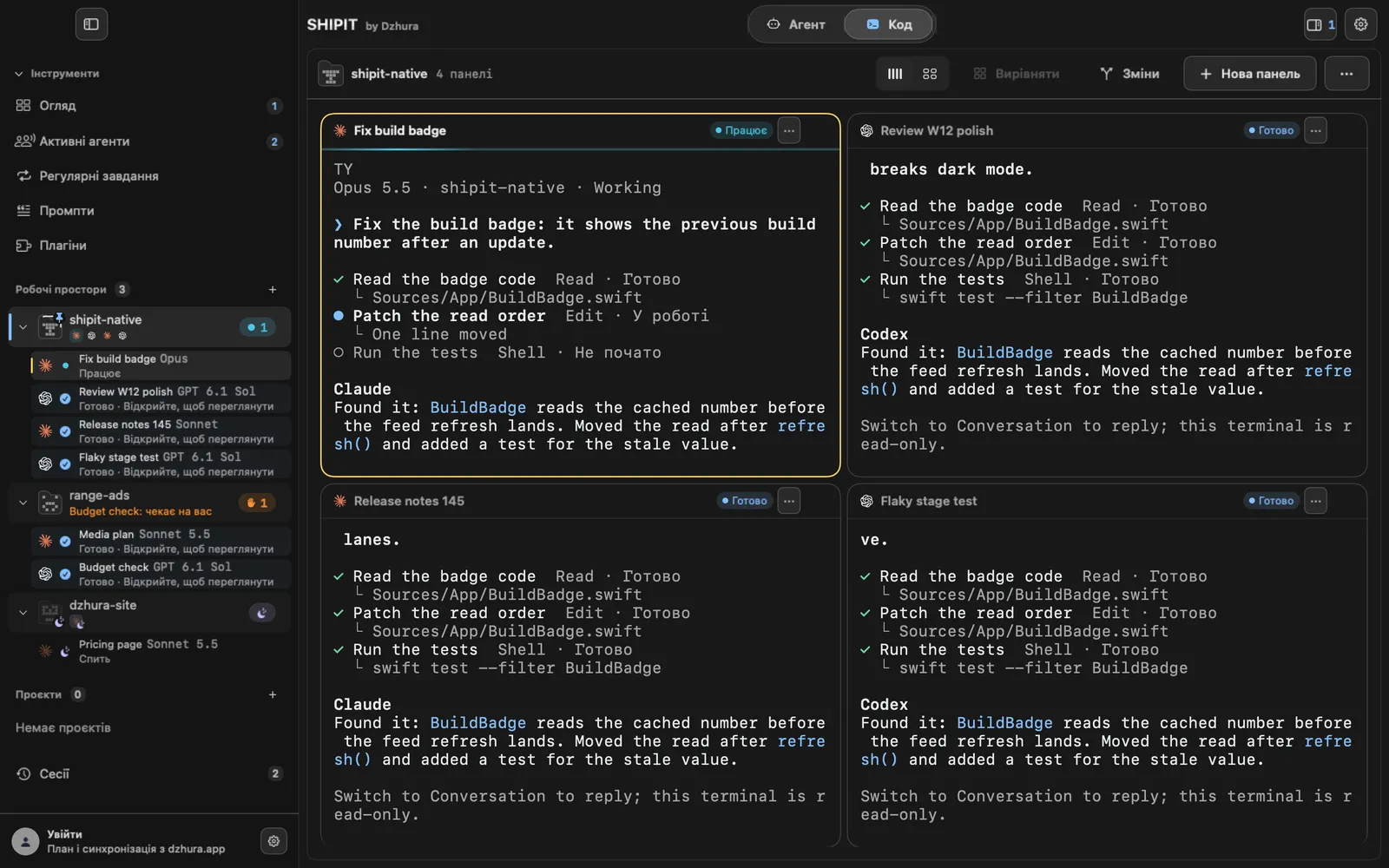
Натисни три крапки в заголовку панелі й обери Відкрити налаштування панелі. Або клацни панель правою кнопкою й обери Налаштування панелі.
Праворуч відкриється бокова панель налаштувань.
-
02З поля агента
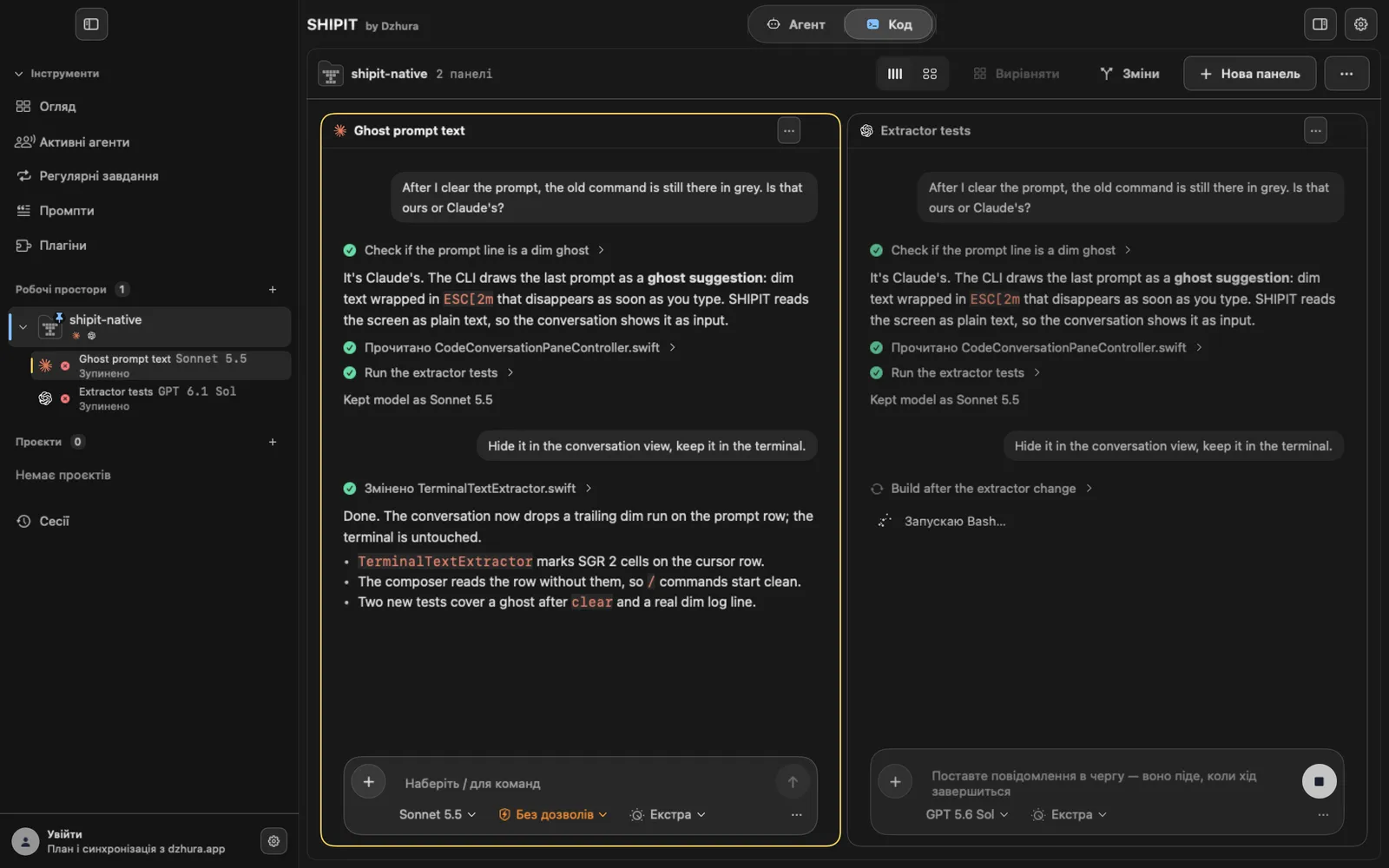
У панелі агента те саме відкриває пункт Модель і налаштування… у меню з трьома крапками біля поля.
-
03Назва, папка, програма
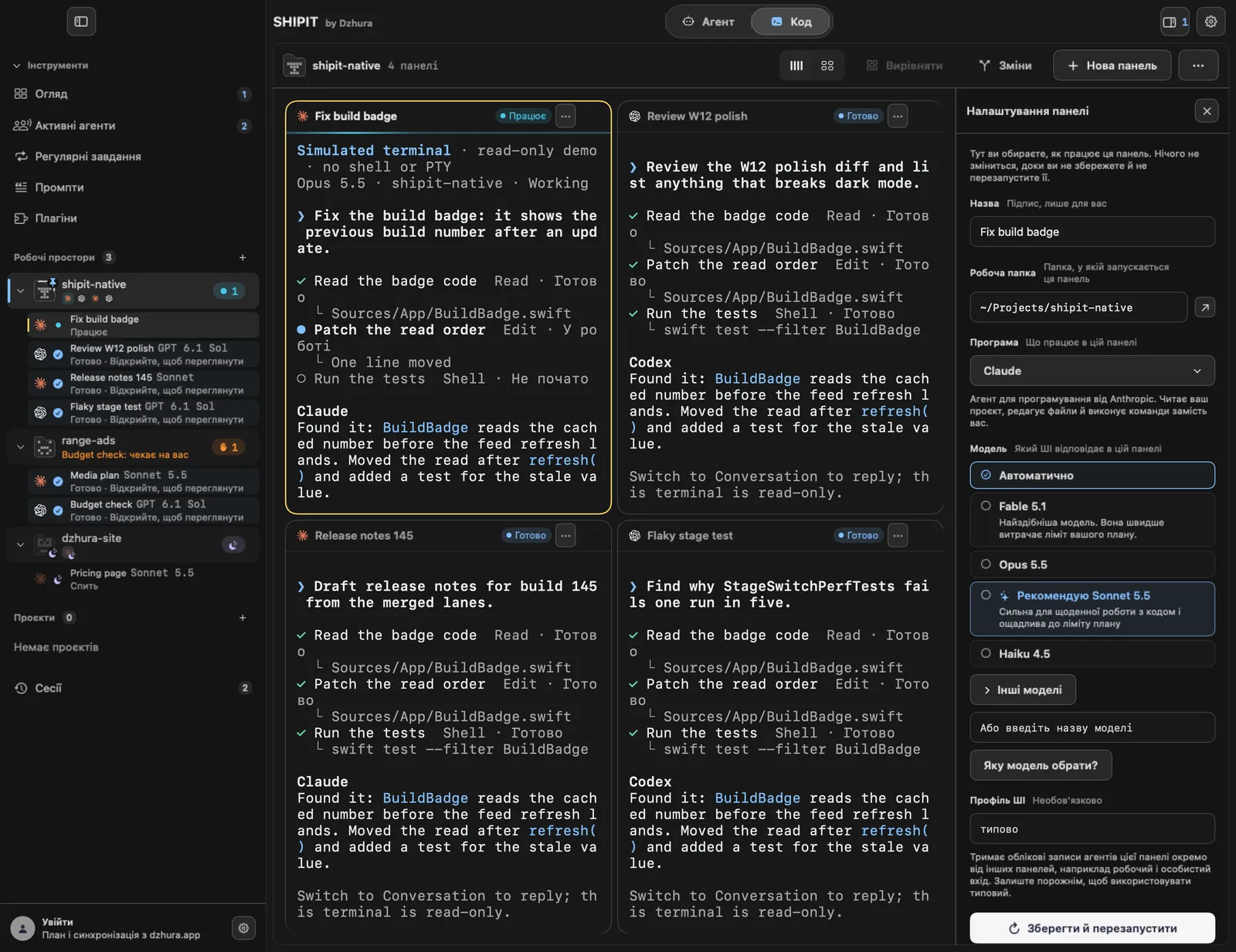
Назва — це Підпис, лише для вас. Робоча папка — Папка, у якій запускається ця панель. Програма — Що працює в цій панелі: термінал, Claude Code, Codex або браузер.
Під вибором програми коротко написано, що вона робить.
-
04Модель
Для агента поле Модель визначає, Який ШІ відповідає в цій панелі. Автоматично лишає вибір агенту, Інші моделі розкриває повний список, а Або введіть назву моделі приймає будь-яку назву.
Порада щодо вибору — за посиланням Яку модель обрати?, воно веде на dzhura.app/models.
-
05Профіль ШІ
Профіль ШІ необовʼязковий. Він тримає облікові записи агента цієї панелі окремо від інших.
-
06Збережи й перезапусти
Поки ти не натиснеш Зберегти й перезапустити, нічого не зміниться. Кнопка завершує поточну сесію й запускає її знову з новими налаштуваннями.
Поради
- Давай панелям назви за завданням, щоб швидко знаходити їх у бічній панелі.
- Перезапуск завершує поточну сесію, тож спершу дочекайся, поки агент закінчить хід.
Питання
Що буде, якщо закрити налаштування без збереження?
Нічого не зміниться. Нові налаштування діють лише після «Зберегти й перезапустити».
Де почитати, яку модель обрати?
На сторінці dzhura.app/models, туди веде посилання «Яку модель обрати?».
Що далі
- Панель Claude CodeClaude Code працює в папці твого проєкту: читає код, править файли й запускає команди. Ти керуєш ним з поля внизу панелі.
- Панель CodexCodex — агент для програмування від OpenAI. Ти описуєш завдання, а він працює в папці проєкту.
- Панель браузераБраузер у панелі показує сторінку поруч з агентом і терміналом. Зручно дивитись на сайт, який щойно зібрав.